Użyj języka Python, aby przyspieszyć proces symulacji w pakiecie CST Studio Suite.
Pierwsze kroki
Używanie Pythona do interakcji z CST jest możliwe od kilku lat, ale jego funkcjonalność stale ewoluuje. W zeszłym roku na wstążce Home w CST dodano nowy przycisk Python, który umożliwia uruchamianie skryptów bezpośrednio w CST Studio Suite, jak widać na rysunku 1. Sprawia to, że skrypty Python są bardziej dostępne dla użytkowników CST, ponieważ nie ma potrzeby samodzielnego pobierania i instalowania Pythona. Skrypty Python uruchamiane w ten sposób mogą być używane do kontrolowania każdego aspektu projektu symulacji; ustawiania warunków brzegowych, definiowania materiałów i geometrii, określania ustawień siatki i solwera oraz kontrolowania wykreślania wyników.

Rysunek 1. Przycisk Python na wstążce CST
Szczegółowe samouczki
Ten blog został napisany jako przewodnik szybkiego startu, aby pomóc w rozpoczęciu korzystania z Pythona w CST. Aby zmniejszyć złożoność tego bloga, szczegółowe wyjaśnienia i przykłady podano w 3 samouczkach.
Samouczek 5a obejmuje następujące tematy;
Uruchamianie skryptów za pomocą przycisku Python w CST
- Jak dodać skrypt Python do CST przy użyciu domyślnych i niestandardowych ścieżek bibliotecznych.
- Organizowanie skryptów (jak dodawać skrypty w podfolderach i jak ukrywać skrypty w CST)
- Jak zainstalować biblioteki CST Python w niestandardowej instalacji Python.
- Jak współdziałać z CST z konsoli Python lub IDE.
Samouczek 5b opisuje, jak skonfigurować projekt symulacji przy użyciu przycisku Python w CST
- Import niezbędnych modułów biblioteki CST Python.
- Inicjowanie obiektu klasy projektu w celu wprowadzenia zmian w aktywnym projekcie symulacji CST.
- Wszystkie aspekty przepływu pracy symulacji opisane na rysunku 2 niezbędne do uruchomienia symulacji.
Samouczek 5c opisuje, jak skonfigurować projekt symulacji z konsoli Python lub IDE.
- Import niezbędnych modułów CST Python Library.
- Zainicjowanie obiektu klasy DesignEnvironment, który zapewnia połączenie/interfejs z interfejsem GUI/Frontend pakietu CST Studio Suite.
- Inicjowanie obiektu klasy projektu w celu wprowadzenia zmian w projekcie symulacji CST.
- Rysunek 2 opisuje wszystkie aspekty przepływu pracy symulacji niezbędne do uruchomienia symulacji. W tym uruchomienie normalnej symulacji.
- Konfiguracja i uruchomienie Parametric Sweep.
- Eksportowanie wyników z CST i wykonywanie przetwarzania końcowego w Pythonie.
Ideą Samouczka 5b i Samouczka 5c jest skonfigurowanie prostego projektu symulacji, obejmującego wszystkie części przepływu pracy symulacji - koncentrując się na obowiązkowych etapach przepływu pracy, zamiast poświęcać czas na modelowanie.
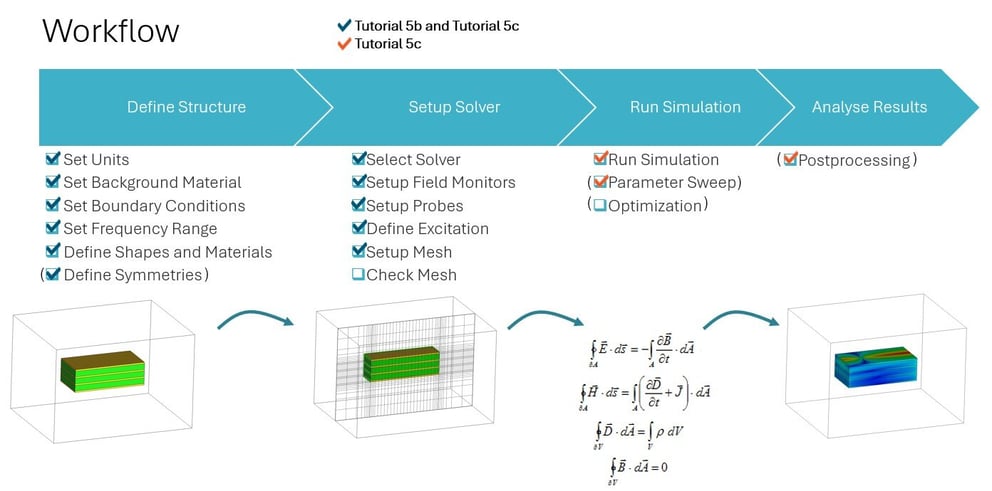
Rysunek 2. Aspekty przepływu pracy symulacji omówione w samouczku 2 i samouczku 3.
Przynieś swoje podstawy Pythona, chodzi o CST
Te samouczki nie zostały napisane, aby nauczyć Cię kodowania w Pythonie. Istnieje już wiele takich zasobów online. Celem tych samouczków jest przedstawienie sposobu wykonywania działań w pakiecie CST Studio Suite przy użyciu kodu Python. Jednak kod Python jest dość łatwy do naśladowania, jeśli jesteś zaznajomiony z innym językiem programowania. Aby upewnić się, że można śledzić samouczki, każdy zestaw poleceń jest najpierw wyjaśniony zwykłym tekstem za pomocą komentarzy. Aby wskazać, że tekst jest komentarzem, używany jest #, a tekst, który następuje w tej samej linii, nie będzie interpretowany jako kod Pythona.
Innym ważnym aspektem Pythona jest to, że wcięcia są używane do definiowania bloków kodu, a zatem względne wcięcia między blokami kodu są ważne dla prawidłowego działania kodu. Składnia Pythona pozwala na użycie dowolnej liczby białych znaków jako wcięć, a tym samym do oznaczania bloków kodu - wystarczy upewnić się, że każdy blok używa tej samej ilości wcięć.
Gdzie znaleźć informacje o CST i Pythonie?
Głównym źródłem informacji jest pomoc pakietu CST Studio Suite. W drzewie nawigacji po lewej stronie znajduje się Automation & Scripting, która ma podkategorię o nazwie Python, jak widać na rysunku 3.
Innym doskonałym źródłem informacji jest baza wiedzy Dassault Systèmes, dostępna dla wszystkich klientów pakietu CST Studio Suite. Dostęp do niej można uzyskać pod adresem https://www.3ds.com/support/
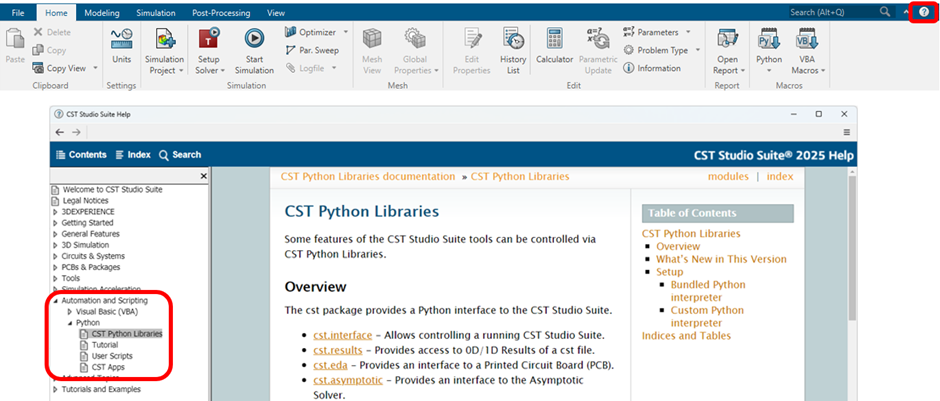
Rysunek 3. Dokumentacja bibliotek CST Python
Nie lubisz dokumentacji? Idź na skróty
Każde działanie wykonane przez użytkownika w pakiecie CST Studio Suite jest dodawane do listy historii. Umożliwia to ręczne wykonanie czynności w interfejsie GUI/Frontend CST, jak widać na rysunku 4. W tym przykładzie za pomocą narzędzia Brick Tool tworzona jest cegła PEC o wymiarach 10x10x10. Następnie można po prostu skopiować to polecenie, które znajduje się w zielonej ramce na rysunku 4, i użyć go w skrypcie Python. Następnie w skrypcie Python należy zapisać polecenie w zmiennej o nazwie np. history_list,
Przykład;
variable_history_list = f"""
Z Brick
... #(8 linii kodu nie zostało uwzględnionych w tym przykładzie, aby zaoszczędzić miejsce)
End With
"""
Następnie należy zapisać to polecenie na liście historii projektu symulacji za pomocą następującego polecenia Pythona:
mws_prj.model3d.add_to_history(f "Python: Define Brick", variable_history_list)
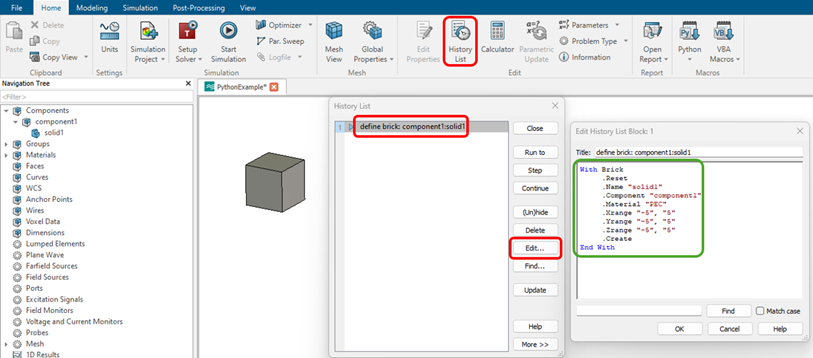
Rysunek 4. Wykonanie akcji w graficznym interfejsie użytkownika CST i wyodrębnienie polecenia z listy historii
Twój pierwszy skrypt CST Python
Zakładając, że pakiet CST Studio Suite 2025 jest zainstalowany w następującym folderze;
C:\Program Files (x86)\CST Studio Suite 2025
Przejdź do następującego folderu:
C:\Program Files (x86)\CST Studio Suite 2025\Library\Python\scripts
Utwórz nowy dokument tekstowy, używając np. Notatnika i nadaj mu nazwę 10x10x10_Brick.py
Zapisz poniższy tekst w pliku, a następnie zamknij plik.
# cst.interface daje nam dostęp do metod Pythona CST do kontrolowania projektu
from cst.interface import get_current_project # Dostęp do aktualnie aktywnego projektu CST
# Zainicjuj obiekt klasy Project ustawiony na bieżący aktywny projekt w CST Studio Suite
mws_prj = get_current_project()
# Zdefiniuj cegłę przy użyciu poleceń z listy historii CST
variable_history_list = f"""
With Brick
.Reset
.Name "solid1"
.Component "component1"
.Material "PEC"
.Xrange "-5", "5"
.Yrange "-5", "5"
.Zrange "-5", "5"
.Create
End With
"""
#Zapisz polecenie Brick do listy historii aktywnego projektu symulacji
mws_prj.model3d.add_to_history(f "Python: My First Brick Command", variable_history_list)
Teraz w CST kliknij przycisk Python, a następnie kliknij Update Menu.
Następnie ponownie kliknij przycisk Python, ale teraz przejdź do Run Script > 10x10x10 Brick, jak pokazano na rysunku 5.
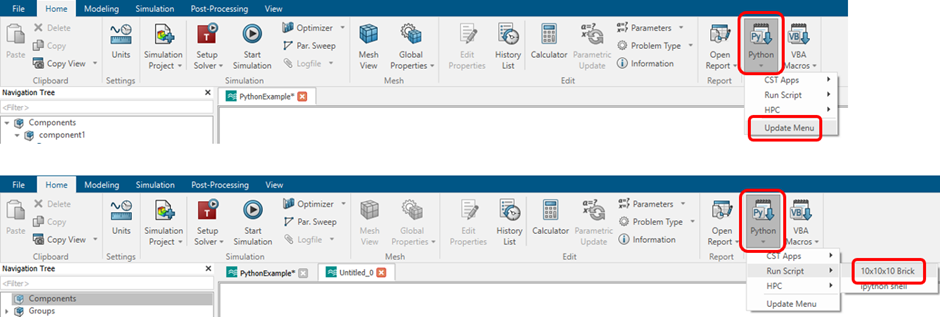
Rysunek 5. Spraw, aby pierwszy skrypt Python pojawił się w CST, a następnie uruchom go.
Twój pierwszy zewnętrzny skrypt Python w CST
W tej sekcji założono, że Python został już pobrany i zainstalowany samodzielnie.
Pierwszą rzeczą, którą musisz zrobić, aby upewnić się, że możesz kontrolować / uzyskać dostęp do CST z niestandardowej instalacji Pythona, jest zainstalowanie bibliotek CST Python przy użyciu następującego polecenia.
pip install --no-index --find-links "<CST_STUDIO_SUITE_FOLDER>/Library/Python/repo/simple" cst-studio-suite-link
Gdy instalacja się powiedzie, zostaniesz o tym poinformowany wydrukiem w wierszu poleceń;
Pomyślnie zainstalowano cst-studio-suite-link...
Zapisz poniższy tekst w pliku, np. C:\Users\Public\Python\FirstExternalPythonScript.py, a następnie zamknij plik.
# cst.interface daje nam dostęp do metod Pythona CST do kontrolowania projektu
import cst.interface
# zainicjuj obiekt klasy DesignEnvironment, który zapewnia połączenie/interfejs z CST
# Studio Suite GUI/Frontend
cst_de = cst.interface.DesignEnvironment()
# Utwórz nowy projekt 3D wysokiej częstotliwości przy użyciu Microwave Studio
mws_prj = cst_de.new_mws()
#Zapisz projekt symulacji do określonego katalogu
my_path = r "C:\Users\Public\Python\FirstExternalPythonProject.cst"
mws_prj.save(my_path, allow_overwrite=True)
# Zdefiniuj Brick używając poleceń z listy historii CST
history_list = f"""
With Brick
.Reset
.Name "solid1"
.Component "component1"
.Material "PEC"
.Xrange "-5", "5"
.Yrange "-5", "5"
.Zrange "-5", "5"
.Create
End With
"""
#Zapisz polecenie Brick do listy historii aktywnego projektu symulacji
mws_prj.model3d.add_to_history(f "Python: My First Brick Command", history_list)
#Zapisz projekt symulacji
mws_prj.save(my_path, allow_overwrite=True)
Aby uruchomić kod, otwórz wiersz polecenia w systemie Windows, jak pokazano na rysunku 6. Wprowadź poniższe polecenie w jednym wierszu, a następnie naciśnij Return na klawiaturze. Zakłada się, że masz samodzielną instalację Pythona dostępną za pomocą polecenia py, z zainstalowanymi pakietami CST Python. Jeśli tak, możesz uruchomić kod za pomocą poniższego polecenia.
py C:\Users\Public\Python\MyFirstExternalScript.py
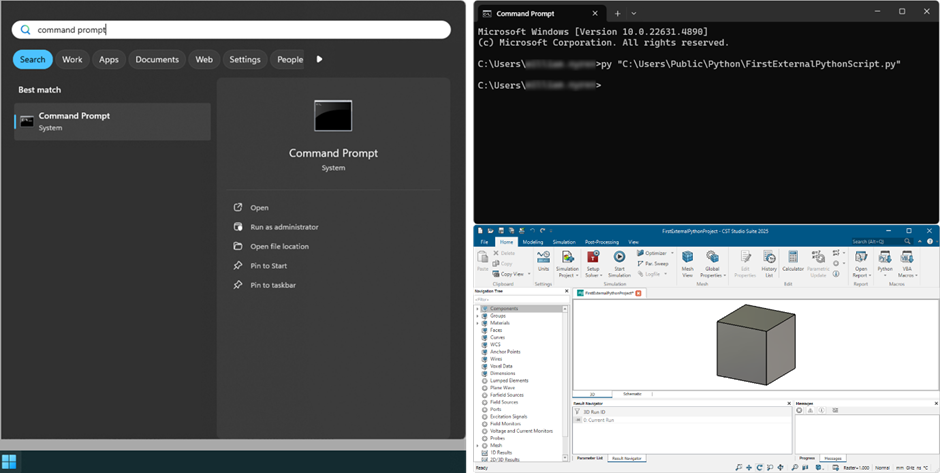
Rysunek 6. Jak uruchomić swój pierwszy zewnętrzny skrypt Pythona z konsoli Pythona
Wnioski
Jak widać na tych dwóch przykładach, polecenia Pythona uruchamiane w celu wykonania działań w projektach symulacyjnych są takie same, niezależnie od tego, czy uruchamiasz skrypt wewnątrz pakietu CST Studio Suite, czy też używasz zewnętrznej konsoli Python / IDE do sterowania CST. Jedyna różnica polega na tym, że jeśli uruchamiasz skrypt z poziomu CST, nie musisz definiować środowiska DesignEnvironment, ponieważ jest ono już zdefiniowane, gdy masz otwarty CST GUI/Frontend z aktywnym projektem, w którym uruchamiasz skrypt.
Wszystkie etapy przepływu pracy symulacji można wykonać za pomocą kodu Python, co pozwala zautomatyzować zarówno konfigurację projektu symulacji, uruchamianie solwera, jak i wyodrębnianie wyników w celu wykonania zaawansowanych działań przetwarzania końcowego w Pythonie.
Samouczek do pobrania
Klienci TECHNIA simulation mogą pobrać pełny zestaw samouczków tutaj.