Pobierz Abaqus
- Przejdź na stronę https://software.3ds.com/ i zaloguj się na swoje konto 3DS. Następnie wybierz SIMULIA > SIMULIA Abaqus, Isight, fe-safe, Tosca, co spowoduje wyświetlenie poniższego ekranu. Wybierz Abaqus 2025 i Abaqus 2025 Golden, jak pokazujemy poniżej.
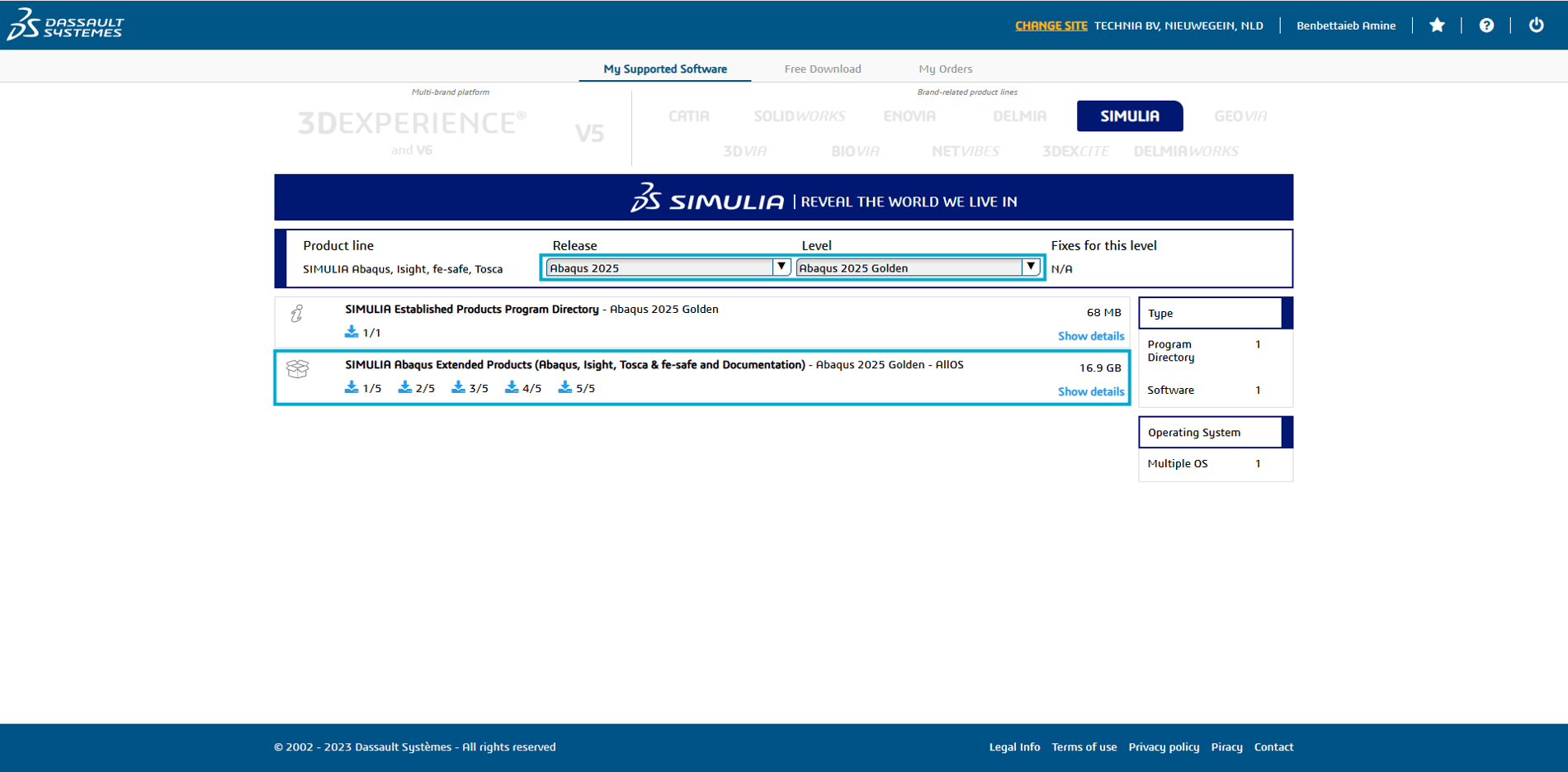
- Pobierz wszystkie pięć plików .tar na dysk C:\, najlepiej do folderu, do którego masz uprawnienia administratora. Jeśli na tym samym komputerze znajduje się kilka wersji oprogramowania Abaqus, pomocne może być posiadanie oddzielnych folderów instalacyjnych. Pobieranie może potrwać dość długo, ponieważ rozmiar wszystkich plików wynosi 16,9 GB.
Rozpakuj pliki
- Po pobraniu najpierw sprawdź, czy rozmiar połączonych plików wynosi 16,9 GB. Jeśli nie, spróbuj pobrać pliki ponownie. Jeśli problem nie ustąpi, możesz przesłać zgłoszenie do pomocy technicznej za pośrednictwem naszego portalu pomocy technicznej https://www.technia.com/support/.
- Wybierz wszystkie pliki .tar i użyj programu 7-Zip, aby "Extract Here". Jest to ważne, aby utworzyć prawidłową strukturę plików
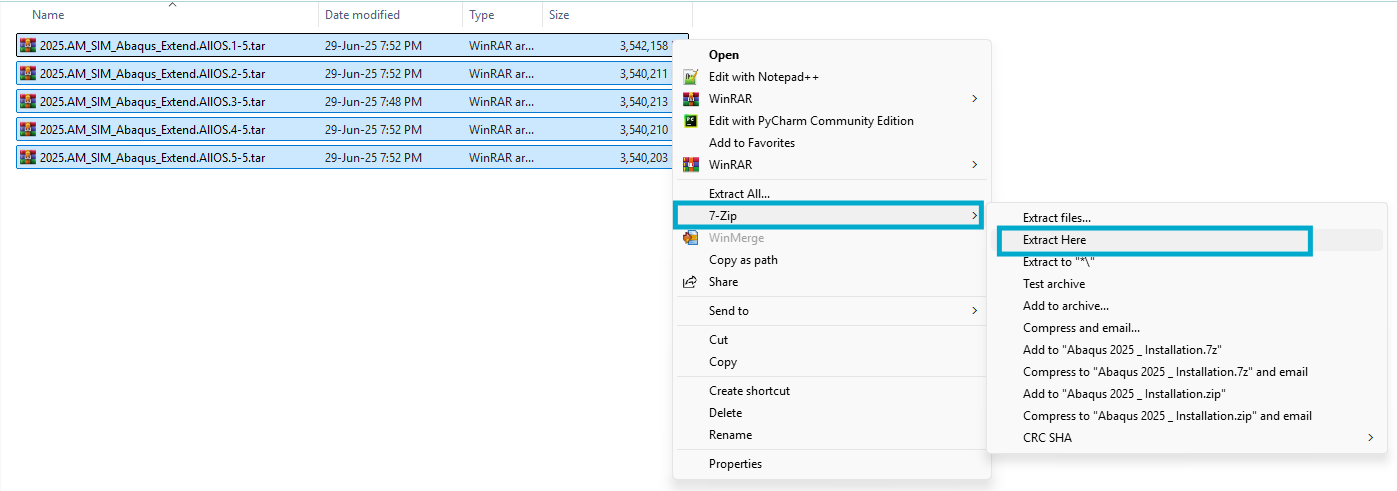
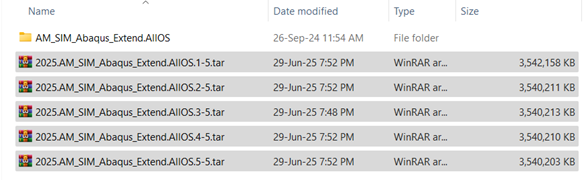
- Spowoduje to utworzenie folderu w tym samym katalogu o nazwie AM_SIM_Abaqus_Extend.AllOS.
Uruchom procedurę instalacji
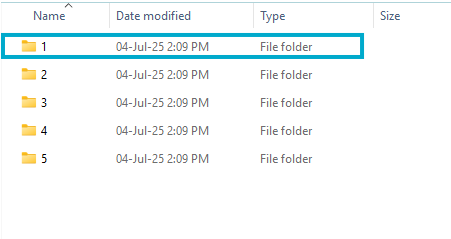
- Wewnątrz AM_SIM_Abaqus_Extend.AllOS powinno znajdować się pięć folderów, jak pokazujemy poniżej. Zawartość folderu o nazwie "1" powinna wyglądać jak poniżej, jeśli tak nie jest, prawdopodobnie pliki nie zostały poprawnie rozpakowane. Kliknij prawym przyciskiem myszy plik setup.exe i wybierz opcję "Run as administrator".
|
.png?width=885&height=906&name=Slide%2005%20B%20(1).png) |
Instalacja Abaqus
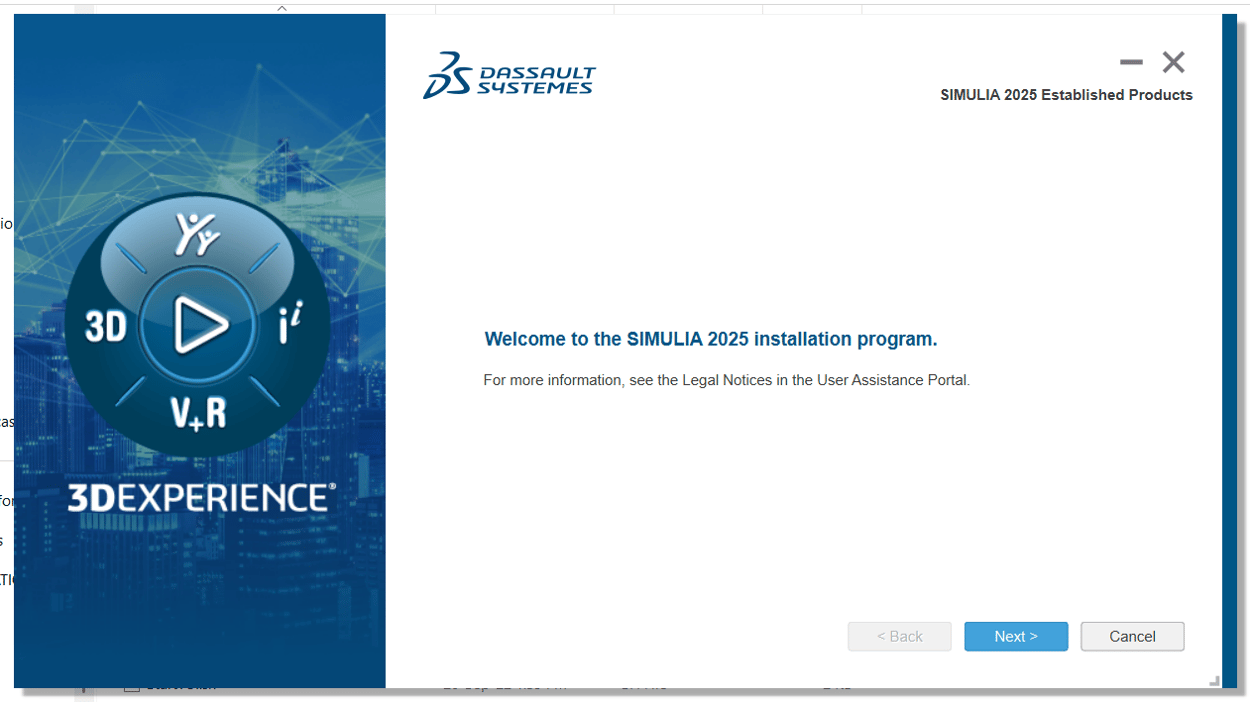
- Kliknij przycisk "Next", aby kontynuować proces instalacji.
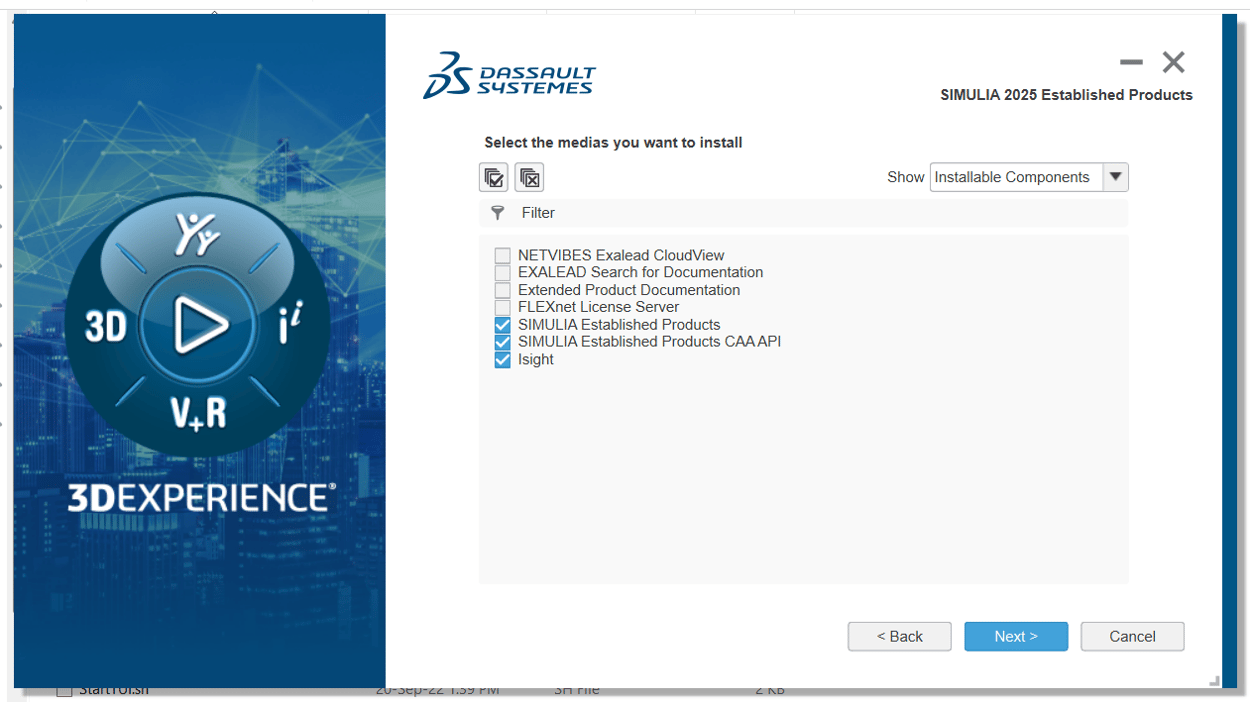
- Wybierz, co chcesz zainstalować. W tej instalacji serwer licencji FLEXnet jest zainstalowany na innym komputerze, wybierz produkty, jak pokazujemy to na screenie poniżej. Jeśli konieczne jest skonfigurowanie serwera licencji FLEXnet, należy go zainstalować. W razie potrzeby firma TECHNIA może w tym pomóc. Kliknij "Next", a następnie "Install" na następnej stronie.
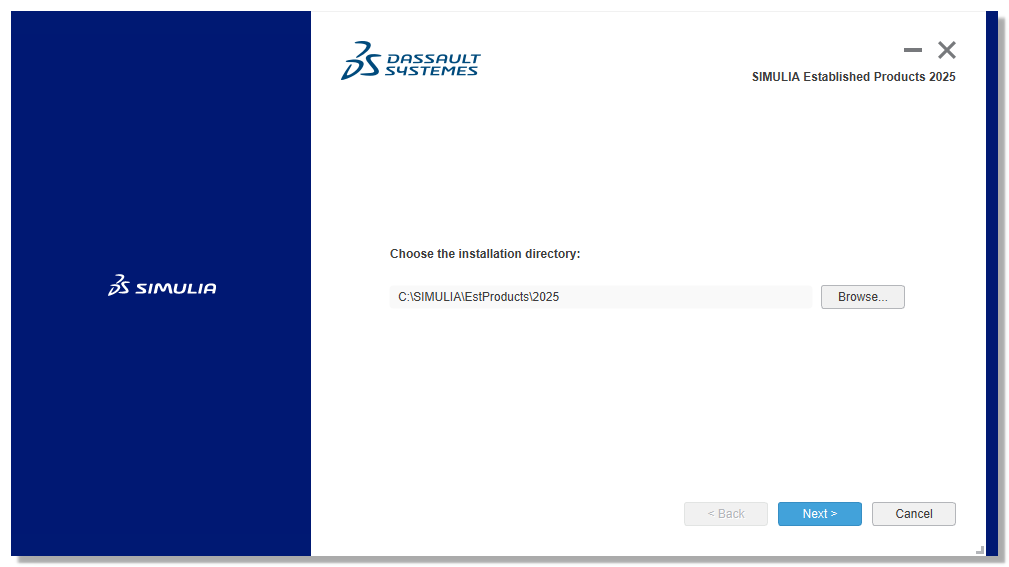
- Zdefiniuj katalog instalacyjny lub pozostaw domyślny, jak to jest widoczne poniżej, a następnie kliknij "Next".
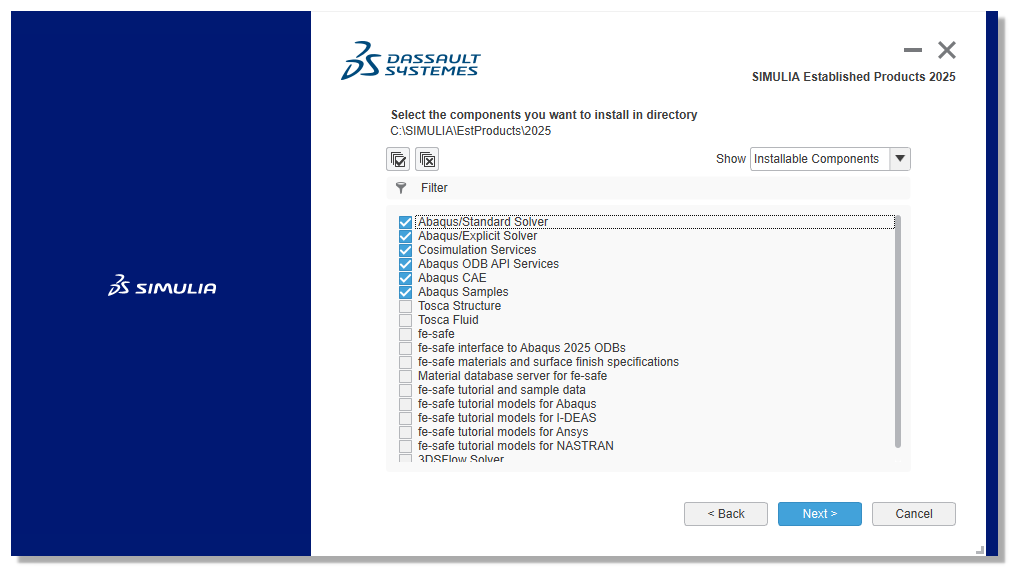
- Określ, które usługi chcesz zainstalować, a następnie kliknij "Next". Jeśli chcesz, możesz zawsze wrócić i zainstalować inne usługi w przyszłości.
- Wybierz preferowanego menedżera licencji. Ta instalacja będzie wykorzystywać SIMULIA FLEXnet. Użytkownik lub menedżer licencji powinien sprawdzić wiadomość e-mail z licencją, aby dowiedzieć się, czy należy wybraćFLEXnet czy DSLS. Jeśli nie jest to pierwsza instalacja programu Abaqus, można sprawdzić plik środowiska poprzedniej wersji, aby uzyskać te informacje.
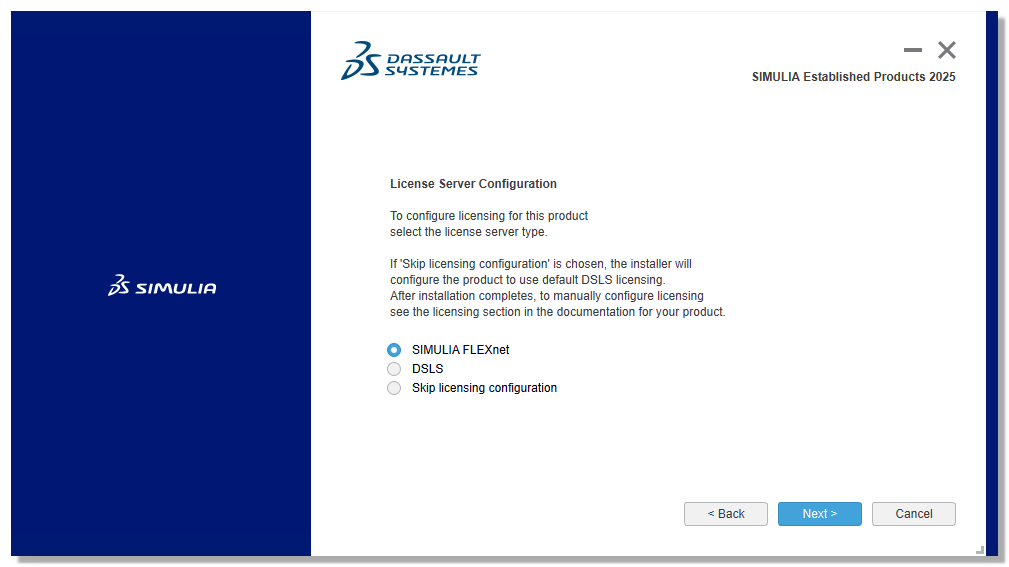
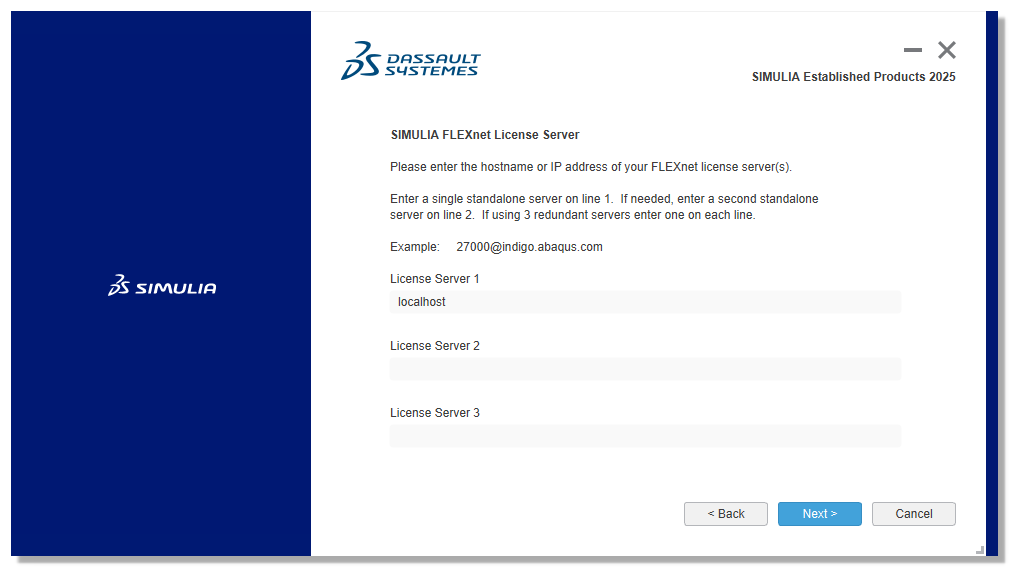
- Określ lokalny lub zewnętrzny serwer licencji. Możesz użyć "localhost", jeśli Abaqus i FLEXnet są zainstalowane na tym samym komputerze. Jeśli korzystasz z zewnętrznego serwera, określ port, a następnie identyfikator hosta lub adres IP, np. 27000@Your-PC-Host-ID lub 27000@123.45.67.89 .
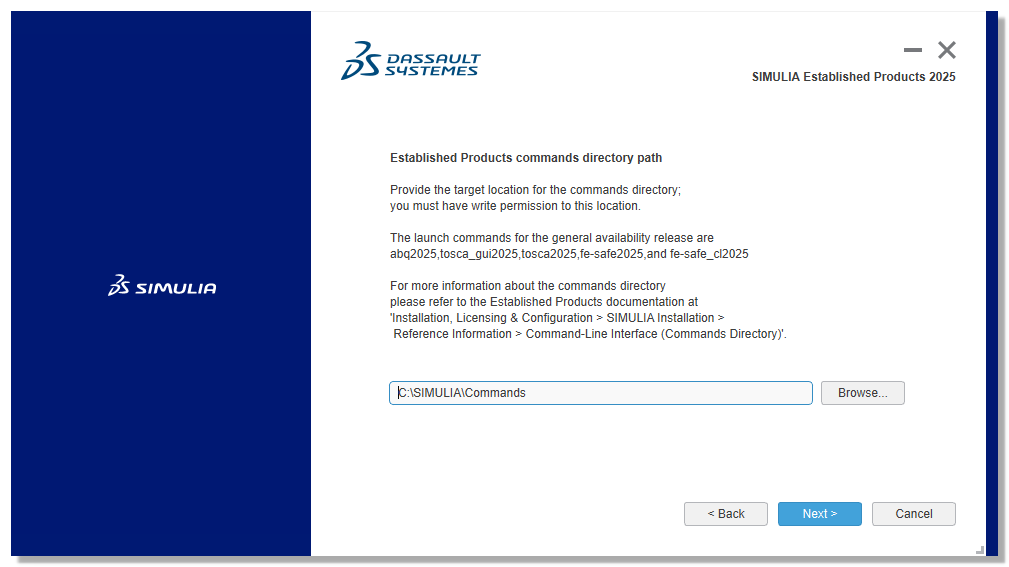
- Zdefiniuj katalog poleceń lub pozostaw katalog domyślny, jak pokazujemy poniżej, a następnie kliknij "Next".
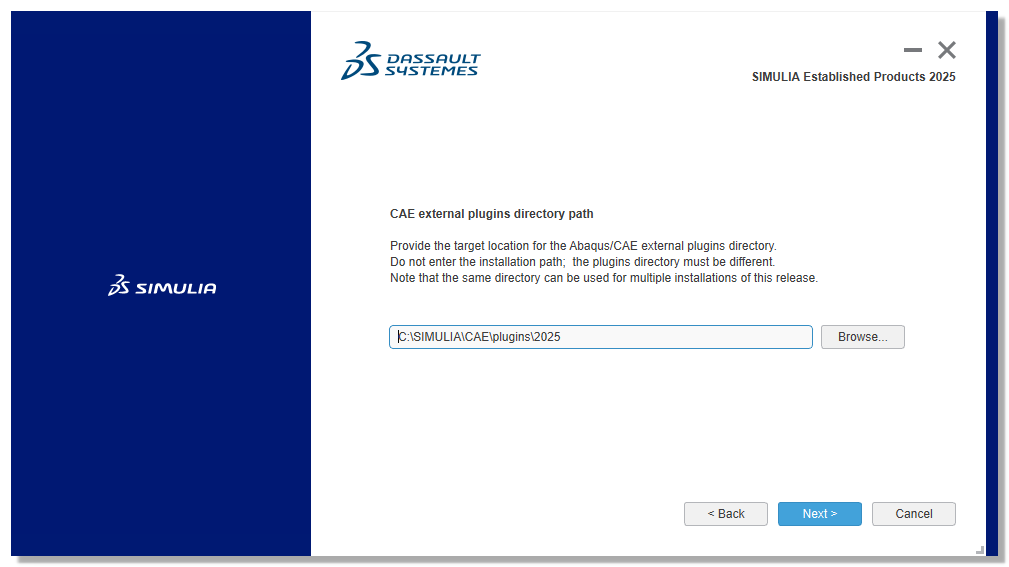
- Zdefiniuj katalog wtyczek lub pozostaw go domyślnym, jak pokazujemy poniżej, a następnie kliknij "Next".
- Zdefiniuj katalog roboczy lub pozostaw domyślny "C:\temp".
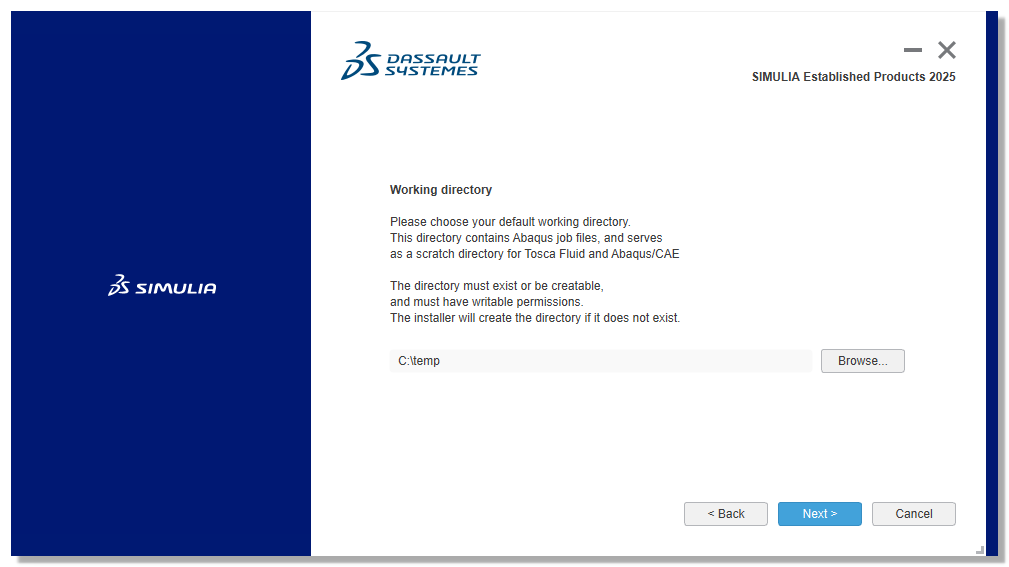
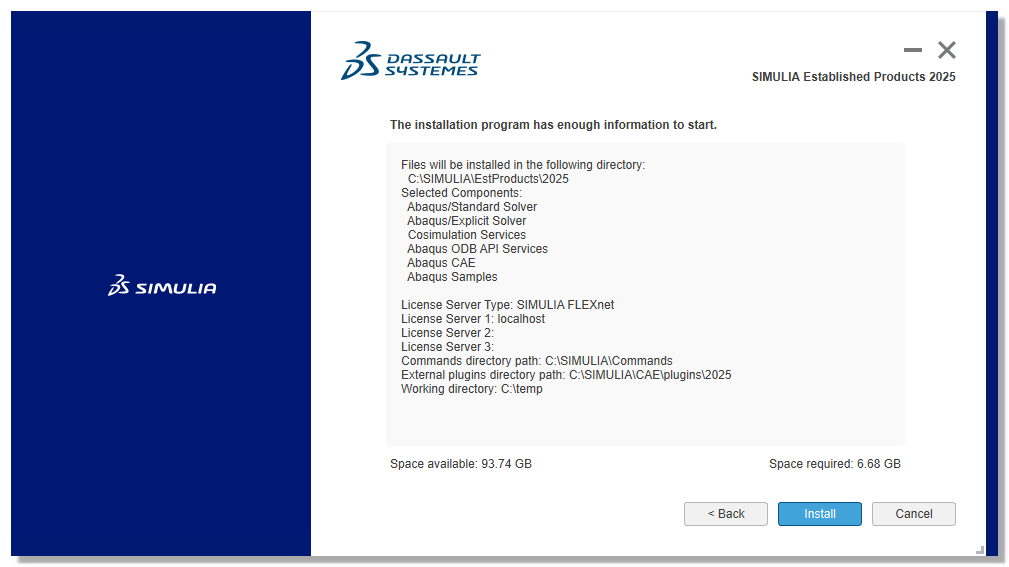
- Kliknij "Install". Po zakończeniu instalacji kliknij "Close".
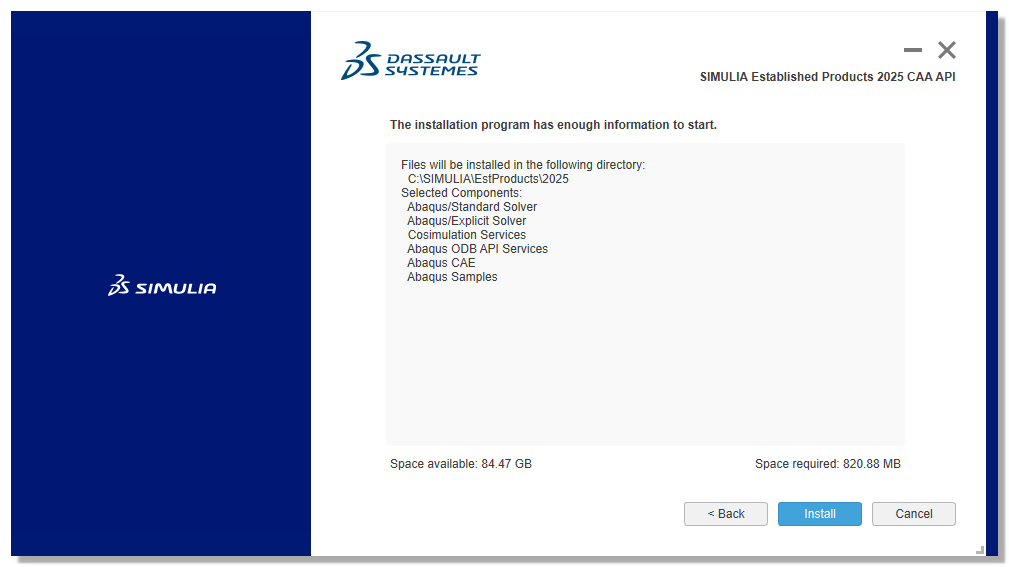
Instalacja API ustalonych produktów
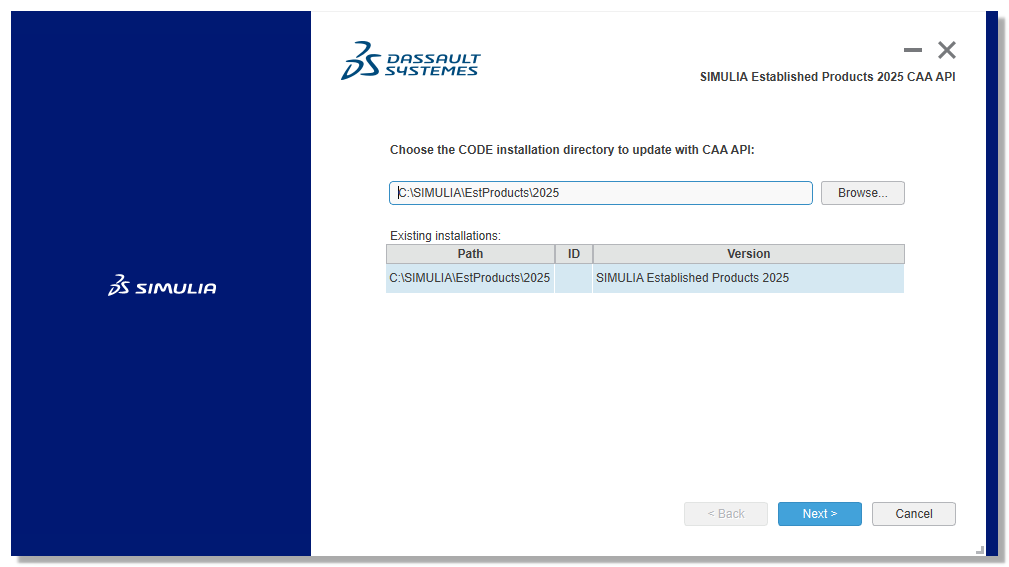
- Zdefiniuj katalog instalacyjny lub pozostaw domyślny, jak pokazujemy poniżej, a następnie kliknij "Next".
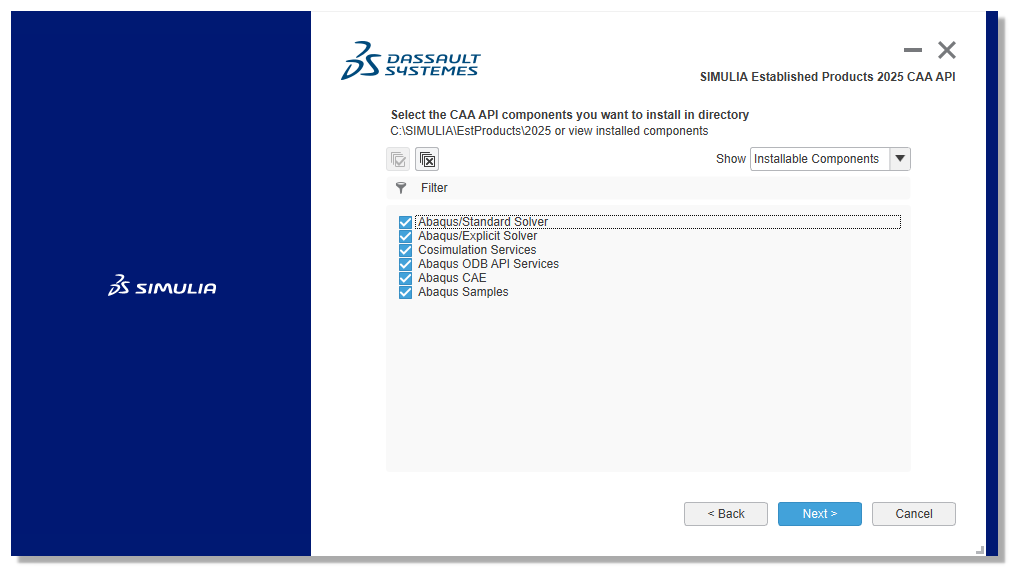
- Określ usługi, które chcesz zainstalować, a następnie kliknij "Next".
- Kliknij "Install". Po zakończeniu instalacji kliknij "Close"
Instalacja Isight (opcjonalnie)
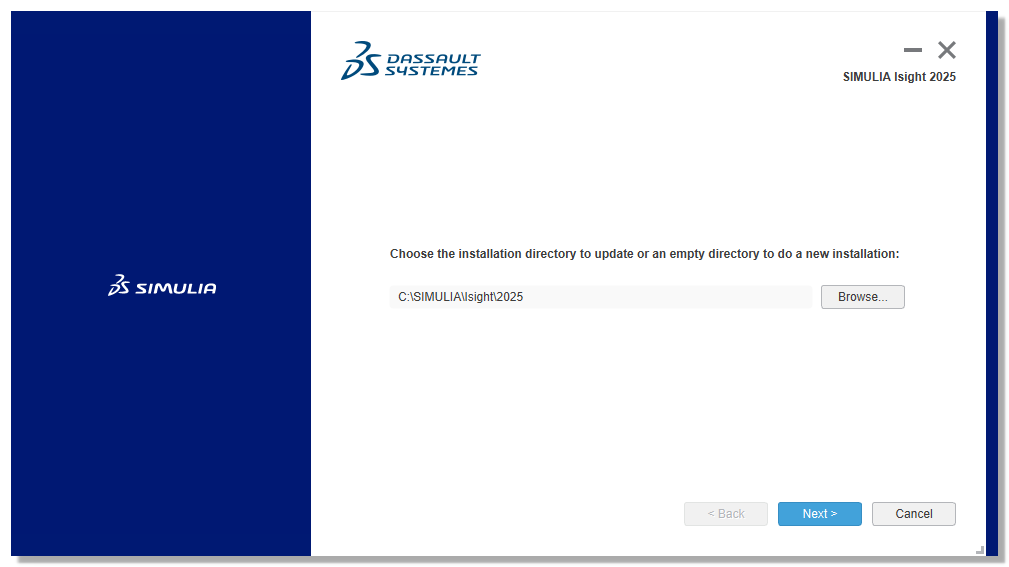
- Zdefiniuj katalog instalacyjny lub pozostaw domyślny, jak pokazujemy poniżej, a następnie kliknij "Next".
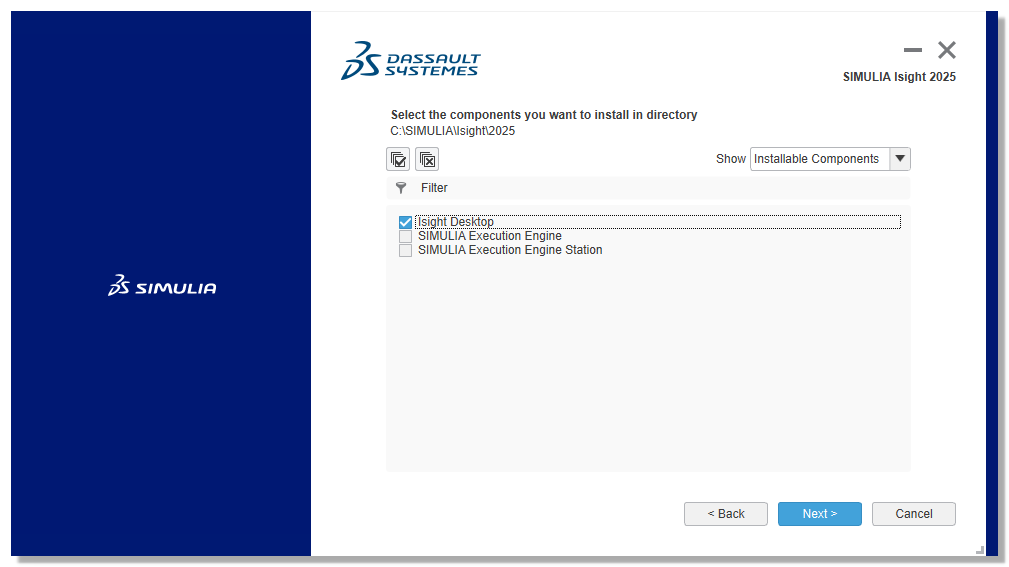
- Określ, które usługi chcesz zainstalować i kliknij "Next". SIMULIA Execution Engine umożliwia wykonywanie zadań i przepływów procesów przy użyciu wielu komputerów, więcej informacji można znaleźć na stronie: https: //www.3ds.com/products-services/simulia/products/isight-simulia-execution-engine/.
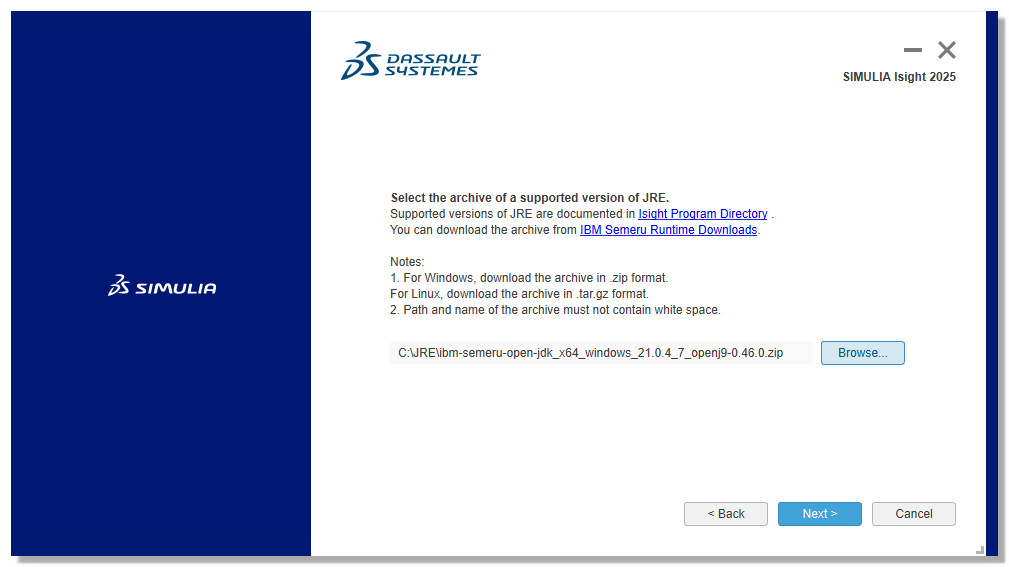
- Pobierz odpowiedni plik ZIP JRE dla swojego systemu operacyjnego i zapisz go na swoim komputerze. Obsługiwane wersje można znaleźć w Isight Program Directory , a link do pobrania w IBM Semeru Runtime Downloads.
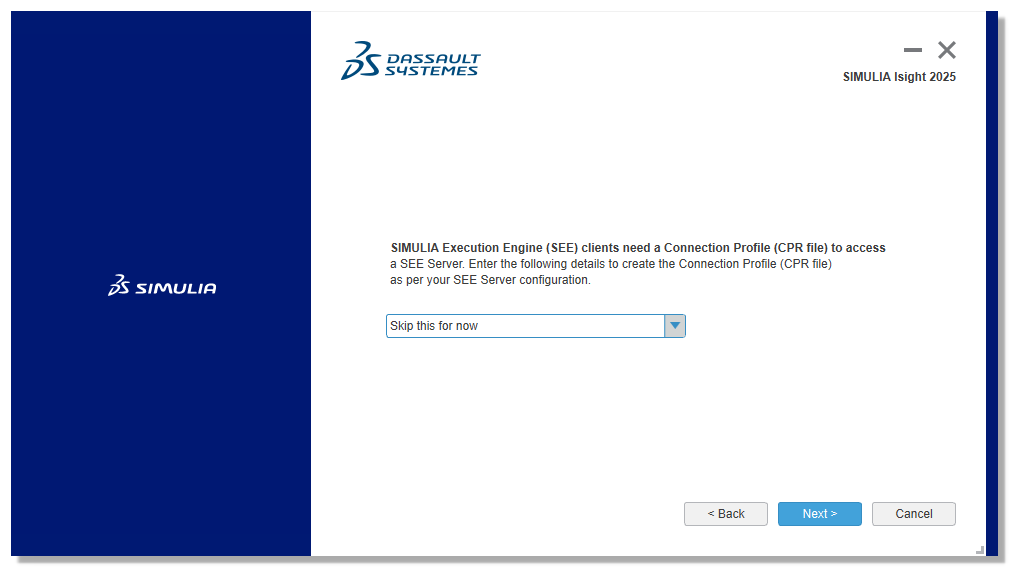
- Jeśli nie używasz SEE, wybierz "Skip this for now" i kliknij "Next"
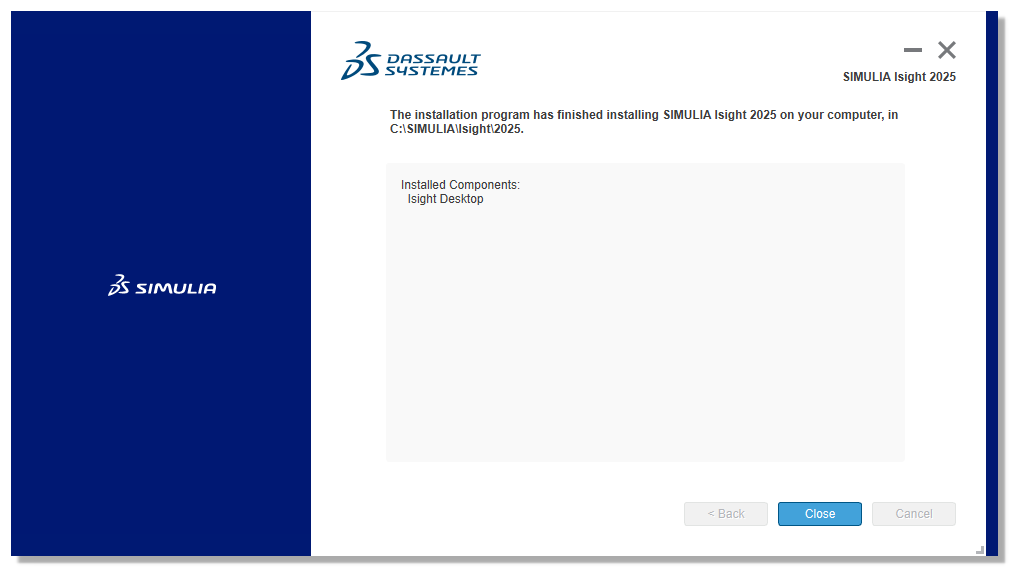
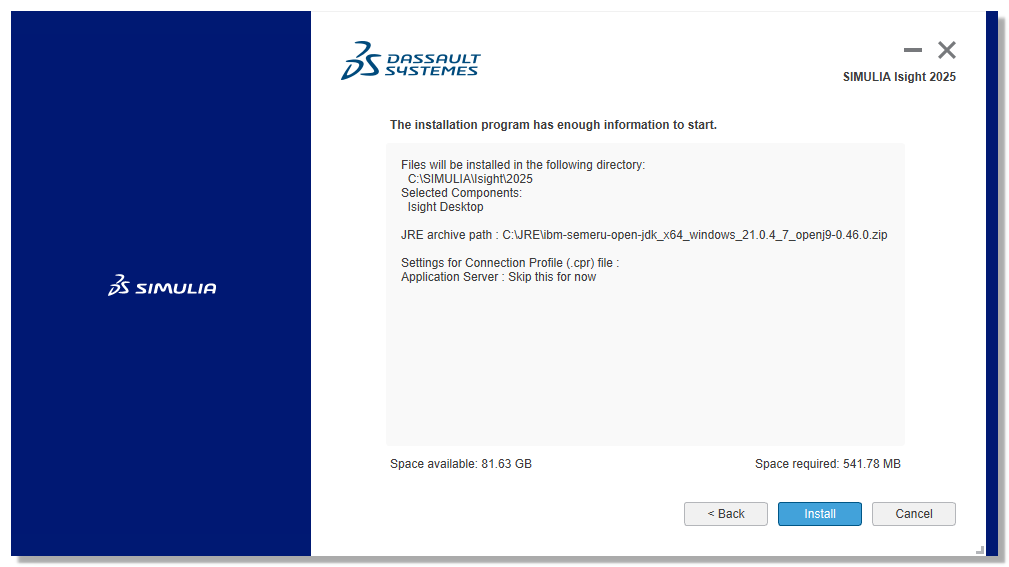
- Kliknij "Install".
- Po zakończeniu instalacji kliknij "Close".