
Edycja geometrii w Abaqus/CAE
Abaqus/CAE posiada dość rozbudowane narzędzia CAD pozwalające na tworzenie średnio skomplikowanych części. W praktyce jednak najczęściej korzysta się z geometrii zaimportowanej z programów CAD, zwykle w uniwersalnym formacie STEP. Takie modele przekazywane analitykom MES przez projektantów zazwyczaj zawierają zbyt wiele szczegółów zbędnych w symulacjach, są w pełni bryłowe (podczas gdy cienkościenne komponenty wymagają z reguły geometrii powierzchniowej i modelowania za pomocą elementów powłokowych) a nawet mogą w nich występować błędy wynikające chociażby z konwersji przy eksporcie z programu CAD albo z uproszczonego modelowania złożeń (np. przenikania między częściami).
Na szczęście Abaqus oferuje szereg narzędzi do edycji geometrii, które choć wydają się proste, dają rozbudowane możliwości naprawy i upraszczania części do analiz. Ich praktyczne zastosowania mogą jednak nie być oczywiste i warto je bliżej omówić.
Automatyczna naprawa części
Abaqus/CAE wykrywa pewne błędy w geometrii i oferuje możliwość ich automatycznej naprawy przy imporcie.
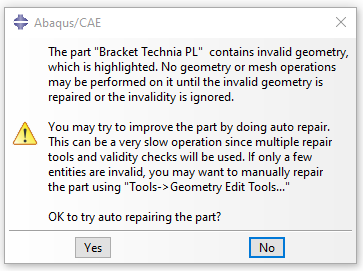
Dostępne są również poszczególne narzędzia do tego przeznaczone. W zakładce Part narzędzia Geometry Edit widoczne są dwie opcje:
- Convert to analytical - próbuje zmienić wewnętrzne definicje krawędzi, ścian i objętości (cells) na prostsze formy, które można opisać analitycznie (np. geometria będąca prawie płaska jest przekształcana na płaszczyznę opisaną równaniem)
- Convert to precise - próbuje zmienić sąsiadujące obiekty, tak by ich geometrie były dokładnie dopasowane, często udaje się w ten sposób naprawić część:
- Tighten Gaps - działa lokalnie - próbuje zredukować przerwy między wierzchołkami i krawędziami, ale nie przeprowadza pełnego przeliczenia geometrii
- Recompute Geometry - działa globalnie (na całej geometrii) - próbuje zmienić sąsiadujące obiekty, tak by ich geometrie były dokładnie dopasowane
Po wykonaniu tych operacji należy dokonać aktualizacji poprawności części (Update validity). Z kolei Query --> Geometry diagnostics pozwala sprawdzić poprawność części przy pomocy różnych kryteriów.
Narzędzia do edycji krawędzi i ścian
Narzędzie Geometry Edit daje dostęp do kilku bardzo przydatnych opcji związanych z krawędziami (zakładka Edge) i ścianami (zakładka Face).
Dla krawędzi są to operacje:
- Stitch – pozwala zamykać niewielkie przerwy między przylegającymi do siebie ścianami (zwykle w celu naprawy części bryłowej), działa globalnie (na całej części) lub na wybranych krawędziach, można również określić tolerancję wykrywania przerw.
- Repair small – usuwa wybrane małe krawędzie i edytuje przyległe do nich krawędzie, aby utworzyć zamkniętą geometrię.
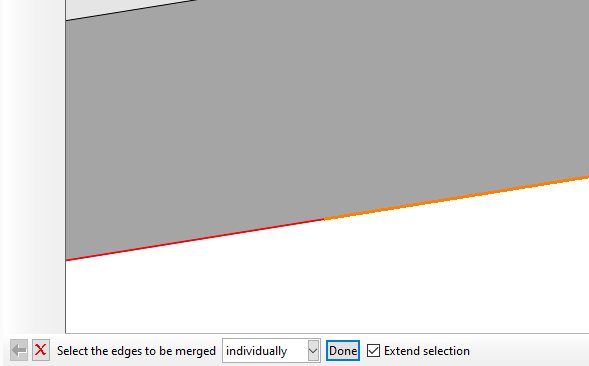
- Merge - łączy wybrany ciąg krawędzi w pojedynczą krawędź i usuwa zbędne wierzchołki.
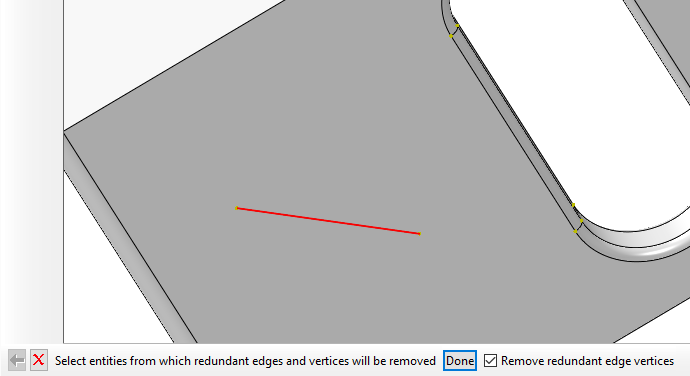
– usuwa zbędne wierzchołki znajdujące się wzdłuż ciągłych krawędzi oraz zbędne wewnętrzne krawędzie.
5. Repair invalid – naprawia błędne krawędzie poprzez ponowne przeliczenie danych, które je definiują.
6. Remove wire – usuwa wskazane swobodne krawędzie/polilinie.
Zaś dla ścian:
- Remove – usuwa wybrane ściany (usunięcie ich z bryły powoduje, że staje się ona skorupą).
- Cover edges
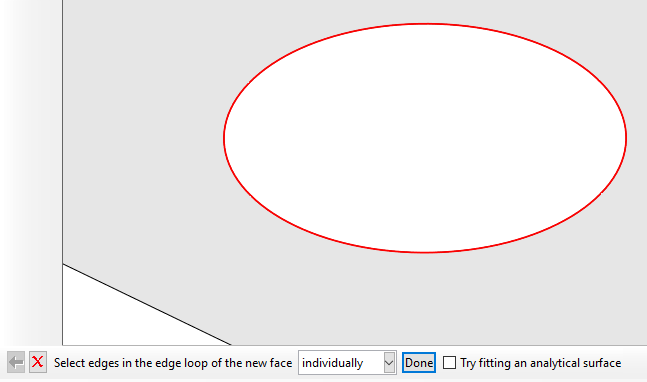
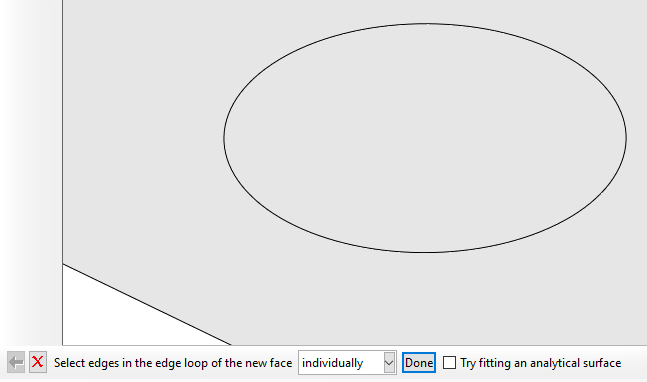
3. Replace - zastępuje wskazane połączone ściany jedną ścianą, dzięki opcji Extend neighboring faces (nowa ściana jest formowana poprzez przedłużenie sąsiednich ścian) można to narzędzie wykorzystać również do upraszczania modelu – usuwanie cech takich jak zaokrąglenia czy otwory. To narzędzie jest więc bardzo przydatne.
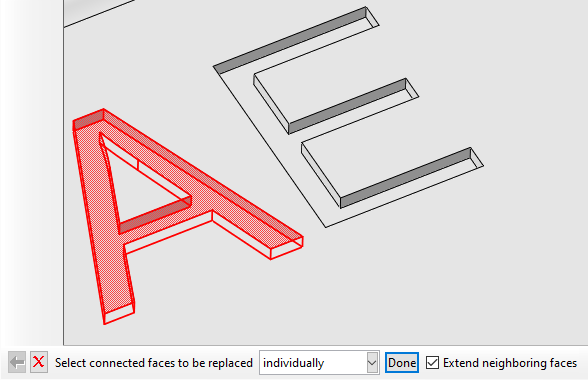
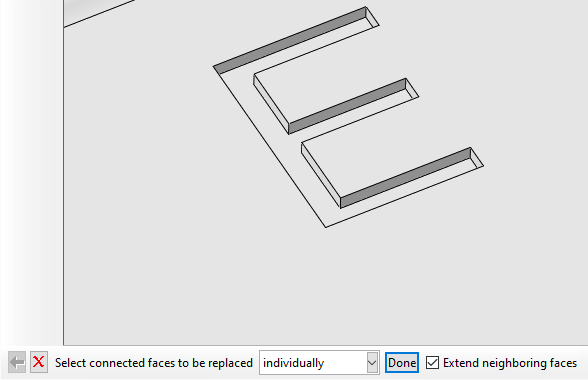
4. Repair small – usuwa wybrane małe ściany i edytuje przyległe do nich ściany, aby utworzyć zamkniętą geometrię.
5. Repair sliver – usuwa “drzazgi” (zbędne, małe, ostre fragmenty ścian) - należy wskazać ścianę i dwa punkty na niej - zostaną one połączone linią, która podzieli ścianę na dwa obszary i jeden z nich będzie “drzazgą” do usunięcia.
6. Repair normals – odwraca kierunki normalne ścian, szczególnie w przypadku powłok - zrównuje je, jeśli są niezgodne lub odwraca, jeśli są zgodne.
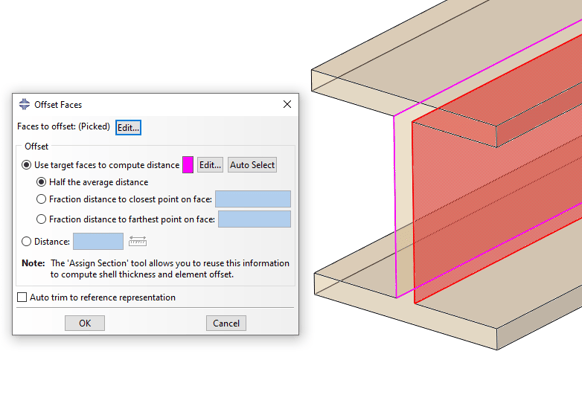
7. Offset – pozwala tworzyć ściany poprzez wskazanie istniejących ścian do odsunięcia i wprowadzenie odległości odsunięcia lub wskazanie ścian po przeciwnej stronie i sposobu obliczania odległości odsunięcia. Jest to powszechnie stosowane do wyciągania powierzchni środkowych z brył, aby skorzystać z modelowania powłokowego. W takich przypadkach, wcześniej stosuje się narzędzie Assign Midsurface Region, aby utworzyć reprezentację odniesienia.
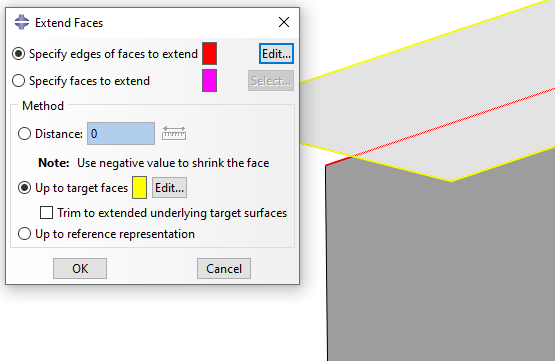
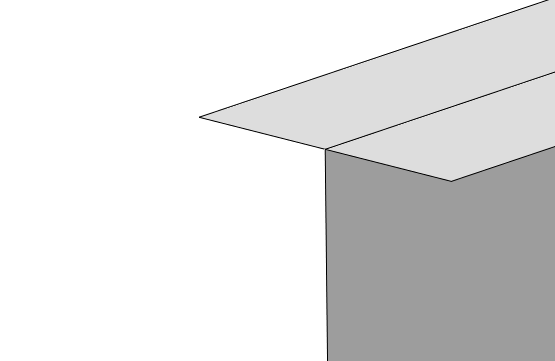
8. Extend - wydłuża wskazane ściany po podaniu odległości wydłużenia lub wybraniu ścian, do których ma nastąpić wyciągnięcie. W tym drugim przypadku dostępna jest opcja Trim to extended underlying target surfaces, która sprawia, że Abaqus tymczasowo wydłuża ściany docelowe, aby doprowadzić do przecięcia z wydłużanymi ścianami. Jeśli część ma reprezentację odniesienia to dostępna jest również opcja wydłużenia do niej. Na skutek działania narzędzia, istniejące ściany są zastępowane wydłużonymi. Zamiast wskazywać całe ściany, aby wydłużyć je wzdłuż wszystkich wolnych krawędzi, można również wskazać krawędzie, wzdłuż których ich ściany mają być wydłużone.
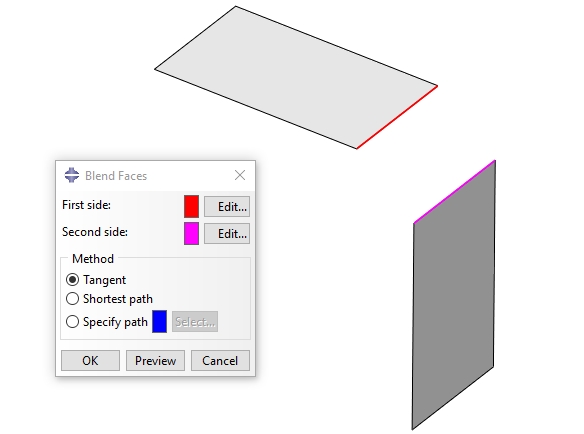
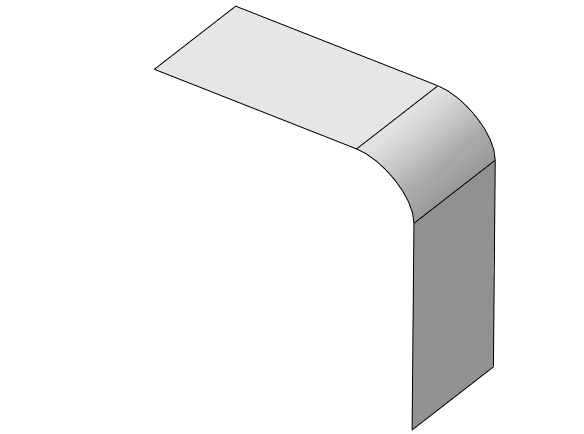
9. Blend – łączy krawędzie po dwóch stronach tworząc nowe ściany między nimi, mogą one być styczne do istniejących ścian dla każdej krawędzi, przebiegać po najkrótszej ścieżce między krawędziami lub po ścieżce wskazanej jako krawędź/polilinia łącząca krawędzie po dwóch stronach. Opcjonalnie jako drugą stronę można wskazać ściany - wtedy nowa ściana połączy po najkrótszej ścieżce krawędzie wskazane jako pierwsza strona (muszą one mieć prostopadły rzut na ściany) i ściany wskazane jako druga strona.
10. From element faces – tworzy geometryczne ściany ze ścianek elementów siatki typu orphan (bez powiązanej geometrii). Przydatne do odzyskiwania geometrii mając tylko siatkę.
Operacje do tworzenia geometrii
Wymienione wyżej narzędzia są często wystarczające do uproszczenia/naprawy modelu, ale niekiedy potrzebne są dodatkowe czynności. Z pomocą mogą przyjść operacje przeznaczone do tworzenia geometrii (modelowania CAD) w Abaqus/CAE. Wycięcia (zwykle przez wyciągnięcie lub obrót) pozwalają łatwo pozbyć się zbędnych segmentów geometrii. Z kolei operacje addytywne (wyciągnięcie, obrót itp.) przydają się w niektórych trudniejszych przypadkach do zastąpienia problematycznej geometrii nową, jeśli da się ją łatwo odtworzyć. Przykładem może być walcowa powłoka zbiornika uzyskana jako wyciągnięcie powierzchni środkowej z modelu bryłowego. Jeśli występowały w nim nieciągłości (dodatkowe elementy jak żebra), wyciągnięta powierzchnia może mieć trudne do usunięcia zbędne krawędzie. Jej odtworzenie poprzez wyciągnięcie powłoki (Shell --> Extrude) może łatwo rozwiązać problem.
Niezwykle przydatnym narzędziem jest też Merge/Cut Instances w module Assembly. Pozwala na wykonywanie operacje logicznych na instancjach w złożeniu. Poza cięciem (używanym np. do tworzenia form odpowiadających danemu kształtowi) dostępne jest scalanie, które pozwala zaoszczędzić wiele czasu podczas pracy na dużych złożeniach. Można w ten sposób uniknąć konieczności stosowania więzów tie i innych połączeń w analizach.
Partycjonowanie
Partycjonowanie to powszechnie znana koncepcja w Abaqus/CAE. Dzięki szeregowi narzędzi z grupy Tools --> Partition dostępnych w module Part dla części i w module Assembly dla instancji niezależnych, można na różne sposoby dzielić krawędzie, ściany i objętości na mniejsze segmenty. Ma to wiele zastosowań, głównie pod kątem tworzenia siatki (szczególnie podział na objętości, które można meshować elementami typu hexa), ale również przypisywania różnych właściwości czy cech analizy do różnych obszarów części.
Wirtualna topologia
Jeśli operacje do edycji i tworzenia geometrii okażą się niewystarczające w danym przypadku i model będzie nadal zawierał problematyczne drobne obiekty geometryczne uniemożliwiające stworzenie poprawnej siatki elementów skończonych, rozwiązaniem może być uzycie wirtualnej topologii (Virtual Topology). Jest to zestaw narzędzi w module Mesh, które pozwalają na utworzenie uproszczonej reprezentacji części na potrzeby generowania siatki i zignorowanie tych drobnych obiektów geometrycznych.
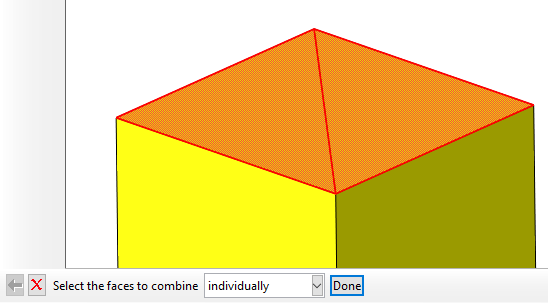
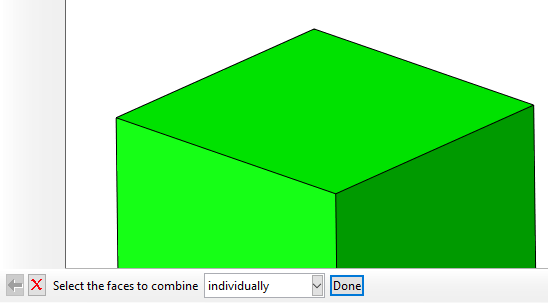
Dostępne narzędzia z tej grupy to:
- Combine Faces - łączy wskazane ściany w jedną “wirtualną” ścianę, krawędzie między nimi są ignorowane podczas tworzenia siatki.
- Combine Edges - łączy wskazane krawędzie w jedną “wirtualną” krawędź, wierzchołki między nimi są ignorowane podczas tworzenia siatki.
- Ignore Entities – ignoruje wskazane krawędzie i wierzchołki, może dać taki sam efekt jak dwa powyższe narzędzia, ale są one wygodniejsze w przypadku łączenia wielu ścian lub krawędzi.
- Automatic Create – automatycznie tworzy wirtualną topologię na podstawie podanych kryteriów.
- Restore Entities – przywraca wskazane obiekty, które zostały zignorowane.
Wirtualna topologia nie podlega eksportowi. Należy też mieć na uwadze, że części z wirtualną topologią nie mogą być łączone ani cięte narzędziem Merge/Cut Instances.
Podsumowanie
Abaqus oferuje wiele możliwości tworzenia i edycji geometrii. W najczęściej spotykanym w praktyce przypadku, gdy geometria do analizy została zaimportowana z programu CAD, te opcje pozwalają ją łatwo uprościć, zmodyfikować lub naprawić. Wszystkie wymienione narzędzia tworzą swoje obiekty w kontenerze Features części lub złożenia, więc można je łatwo wygasić lub usunąć w razie niepowodzenia.
.png?width=500&name=Blog-CAD%20Essentials-Smarter%20Tools%20for%20Faster,%20More%20Reliable%20CATIA%20Workflows%20(1).png)